Taulukkolaskenta
Taulukkolaskentaan voi käyttää sekä Microsoft Excelin tyylistä LibreOffice Calc -ohjelmaa että GeoGebran taulukkolaskentatoimintoja. Näistä ensisijainen valinta on Calc. Joissain tilanteissa voi kuitenkin olla perusteltua käyttää Calc:n sijaan GeoGebran taulukkolaskentatoimintoja mikäli halutaan samalla hyödyntää jotain GeoGebran (analyyttiseen) geometriaan tai differentiaali- ja integraalilaskentaan liittyviä ominaisuuksia, joita Calc ei tarjoa.
Sisällysluettelo
- LibreOffice Calc - Exceliä vastaava taulukkolaskentaohjelma
- GeoGebra - Integroituja taulukkolaskentaominaisuuksia sisältä dynaamisen geometrian ohjelma
LibreOffice Calc
Lyhyesti
LibreOffice Calc on Microsoft Officen Excel-ohjelman tyylinen täysiverinen taulukkolaskentaohjelma.
Mihin soveltuu?
- Laskentataulukot
- Diagrammit ja kaaviot
- Fokus erityisesti tulostettavien ja/tai jaeltavien dokumenttien luonnissa
Käyttökohteet Abitti-kokeissa
- Vastausten osaksi kuvankaappauksena liitettävät taulukot ja kaaviot
- Mittausaineistojen tarkastelu
- Ilmiöiden numeraalinen tutkiminen tehtävänantojen ymmärtämiseksi ja ratkaisujen hahmottelemiseksi
Harjoitustehtävät
- Avaa LibreOffice Calc Sovellukset-valikosta.
- Laadi videon mukainen diagrammi.
- Aineiston saat tästä tai vaihtoehtoisesti koulutuksen koeliitteistä.
- Aineiston lähde: World Meteorological Organization (WMO) ja digabi.fi
GeoGebra
Lyhyesti
GeoGebra on dynaamisen ja analyyttisen geometrian ohjelma, joka lienee matemaattis-luonnontieteellisten aineiden opettajille pääsääntöisesti vähintään nimeltä tuttu.
Ohjelma sisältää niin geometriaa, analyyttistä geometriaa, differentiaali- ja integraalilaskentaa, taulukkolaskentaa ja 3D-tarkastelua tukevia ominaisuuksia. Lisäksi ohjelma sisältää CAS-laskimen.
Mihin soveltuu?
- Matemaattis-luonnontieteellisten käsitteiden havainnollistamiseen
- Käsiteltävien aihepiirien omatoimiseen kokeilevaan tutkimiseen
- Vastausten työstämiseen ja esittämiseen
- CAS-laskenta
Käyttökohteet Abitti-kokeissa
- Tehtävänantoihin liittyvien ilmiöiden kokeileva hahmottelu/tutkiminen tehtävänannon hahmottamiseksi tai paremmaksi ymmärtämiseksi
- Vastauksiin liitettävien 2D- ja 3D-kuvien laatiminen
- CAS-laskenta
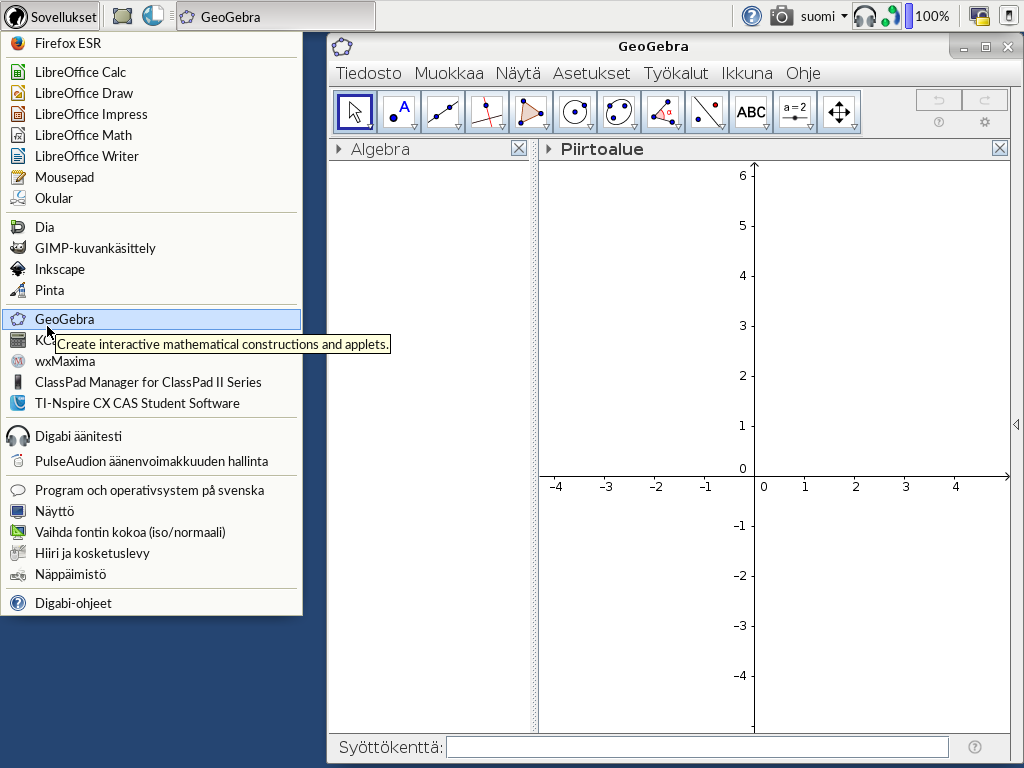
Harjoitustehtävät
- Avaa GeoGebra Sovellukset-valikosta.
- Piirrä kuvaaja syöttämällä Syöttökenttään esimerkiksi
f(x) = x^2ja paina Enter. - Luo em. funtion
fkuvaajalle piste:- Käytä joko pistetyökalua (nuolityökalun oikealla puolen) tai
- kirjoita Syöttökentään komento
Piste[f]ja paina Enter.
- Luo tangenttisuora funktiolle
fpisteeseenA:- Käytä joko tangenttityökalua (löytyy normaalityökalun alta) tai
- kirjoita Syöttökenttään komento
Tangentti[A,f]ja paina Enter.
- Luo em. tangenttisuoralle kulmakerroin:
- Käytä joko kulmakerrointyökalua (löytyy kulmatyökalun alta) tai
- kirjoita Syöttökenttään komento
Kulmakerroin[g]ja paina Enter.
- Luo uusi piste kirjoittamalla Syöttökenttään komento
B = (x(A), k), missäkon em. kulmakerroinmuuttujan nimi. - Klikkaa pistettä
Bhiiren kakkospainikkeella ja valitse Jälki käyttöön. - Liikuttele pistettä
Apitkin kuvaajaa. Minkä funktion kuvaajan pisteBpiirtää? - Harjoittele GeoGebralla jotain mistä arvelet sinulle olevan hyötyä omassa opetuksessasi.